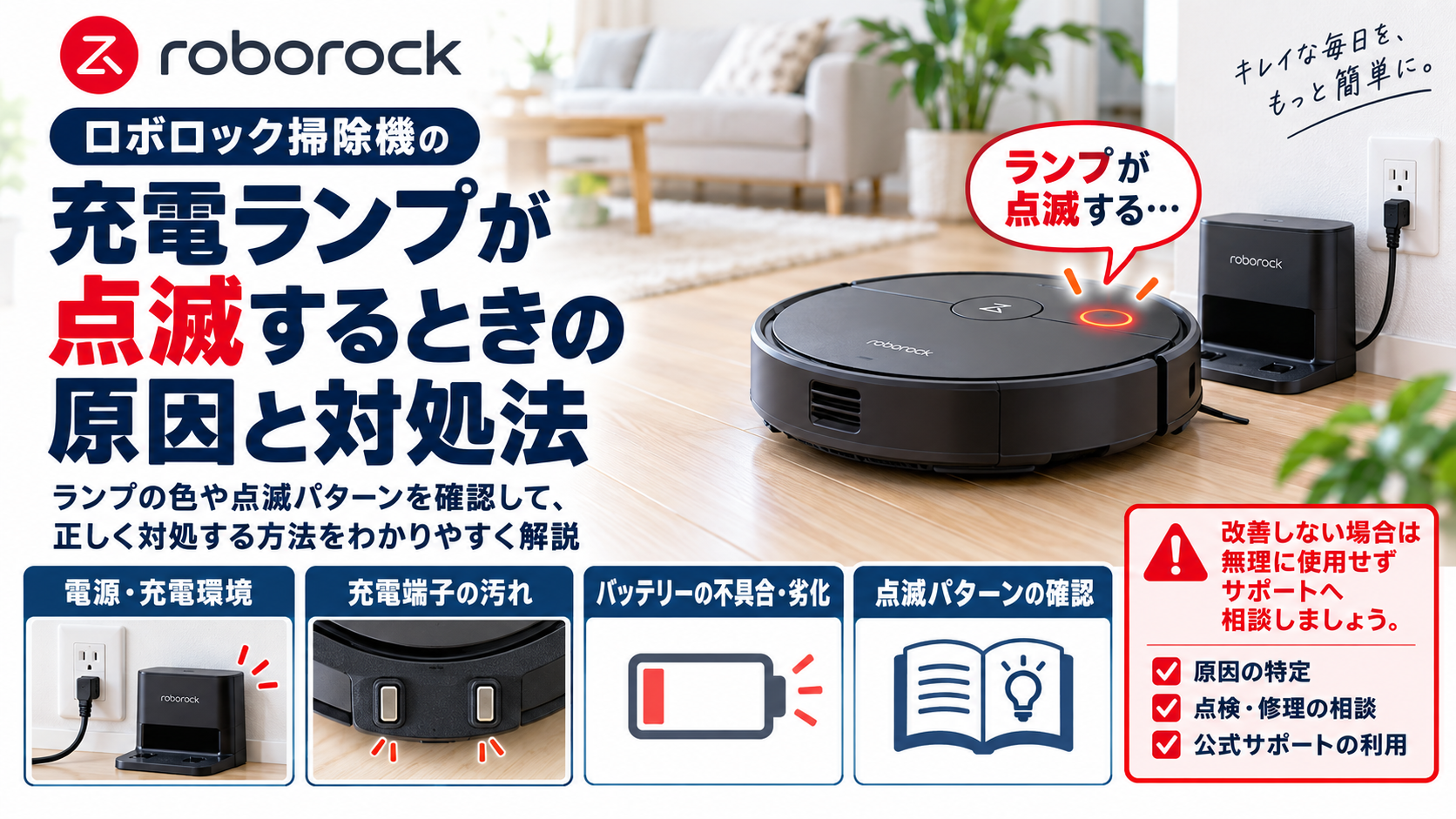
Roborock(ロボロック)のロボット掃除機で充電中にランプが点滅する、赤いランプが速く点滅する、ドックへ置いても充電が進まない、充電表示とエラー表示の区別がつかないときは、まず機種名と「本体・ドックのどちらのランプか」を確認します。Roborockの取扱説明書では、機種によってゆっくりした点滅が充電中、赤い速い点滅がエラーを示す例があります。一方、ランプ色やドック表示はSaros、S8、Qrevo、Q、S6などで異なるため、点滅だけで故障と断定しないことが重要です。
充電ランプが点滅するときに最初に確認する4項目
目的のページへ進む
- 掃除機・ロボット掃除機のトラブル一覧
- Roborock掃除機・ロボット掃除機のトラブル一覧
- Roborock掃除機から焦げ臭いにおいがするときの使用中止目安と修理判断
- Roborock掃除機から異音がするときの確認手順|ヘッド・フィルター・モーター
- Roborock掃除機がすぐ止まるときの確認手順|詰まり・過熱・バッテリー
Roborock掃除機の充電ランプが点滅するときの確認手順
- ランプの色・点滅速度・発生タイミングを記録する表示を消す前に写真や動画を撮り、充電中、清掃中、ドックへ戻った直後のどこで点滅したかを控えます。Roborockの一部機種では、ゆっくり点滅が充電中、赤い速い点滅がエラーを示します。
- 機種名を確認し、対象機種の公式説明書で表示の意味を照合する同じRoborockでもランプ仕様は異なります。旧機種では円形ランプの白・赤と点滅速度で状態を示す例があり、新しい機種では本体電源ランプと全自動ドックの状態表示が別になっています。
- 充電ドック・全自動ドックへ電源が供給されているか確認するRoborock公式の充電トラブル案内では、ドックの電源コード両端が正しく接続されているか、ドックの状態表示ランプが点灯しているかを確認するよう案内しています。別のコンセントで確認する手順が示される場合もあります。
- 本体とドックの充電接点を乾いた柔らかい布で清掃するRoborock公式では、充電できない場合やError 13で、ロボットとドックの充電接点に汚れ・錆がないか確認するよう案内しています。通常の手入れでは乾いた柔らかい布で清掃し、濡れたまま戻しません。
- 本体が正しくドックへ接触しているか確認する本体が斜めに乗っている、障害物で最後まで進めない、ドックが傾いているなどで接触が不安定になる場合があります。ドック周辺を整理し、充電端子同士が自然に接触する位置へ戻します。
- 極端に高温・低温の環境では機種別の使用温度を確認するRoborock S8 Max UltraやSaros 10Rの公式説明書では、バッテリー温度が低すぎる・高すぎる場合に起動できないことや、高温・低温では充電速度を自動的に下げることが案内されています。対象機種の説明書に従い、適切な室温で自然になじませます。
- 赤い速い点滅やエラーが続く場合は、音声・アプリ表示も確認する一部Roborockでは赤い速い点滅が故障状態を示します。エラー番号や音声案内、Roborockアプリの警告が出ている場合は、その内容を記録し、対象機種の公式エラー表と照合してください。
- 改善しない場合は充電回路やバッテリーを自己分解せず相談するドック電源、接点、設置、温度を確認しても充電できない、異常点滅が繰り返される場合は、機種名、ランプ状態、エラー番号、充電時間、実施した確認内容をまとめてRoborock公式サポートへ相談します。
ランプ・状態別に見る確認ポイント
| 表示・状態 | 最初に確認すること | 対応の目安 |
|---|---|---|
| ゆっくり点滅して充電が進む | 対象機種で正常な充電表示か | 説明書で確認 |
| 赤く速く点滅する | 音声エラー、アプリ警告、機種別エラー表 | エラー確認 |
| ドックへ置いても充電が始まらない | 電源コード、コンセント、充電接点 | 電源・接点確認 |
| 充電が遅い | 高温・低温、充電接点の汚れ | 環境・接点確認 |
| Error 13など充電エラーが出る | 接点の汚れ・錆、ドック電源、接続 | 改善しなければ相談 |
| 焦げ臭い・煙・異常発熱・膨張 | 安全確保を優先 | 使用・充電中止 |
点滅していても正常な充電表示の場合がある
Roborockの旧世代の公式説明書には、円形インジケーターがゆっくり点滅している状態を充電中として案内する例があります。同じ説明書では、白がバッテリー残量20%以上、赤が20%未満、赤い点滅を故障状態として示す例もあります。
ただし、現在のRoborockにはSaros、S8、Qrevo、Qシリーズなど複数の世代があり、本体のランプ形状・色・ドックの状態表示が異なります。「赤だから必ずバッテリー故障」「点滅だから充電異常」と決めつけず、機種名・本体かドックか・色・点滅速度をセットで確認してください。
充電できない場合はドック電源と充電接点を優先して確認
Roborock S8 Max UltraやSaros 10Rの公式説明書では、充電できない場合に、ドックが電源へ接続されているか、電源コード両端が正しく差し込まれているか、ロボットとドックの充電接点が汚れていないかを確認するよう案内しています。また、充電接点が汚れている場合は乾いた布で拭く案内があります。
Roborock公式サポートのError 13案内でも、ロボット側とドック側の充電接点の汚れ・錆、ドックの電源表示、電源ケーブルの接続を確認する手順が示されています。接点清掃で改善しない場合は、ドックを一度電源から外して再接続する、別のコンセントを試すといった案内もあります。利用者向けの範囲を超えてドック内部を開けたり、金属工具で端子を削ったりしないでください。
高温・低温では充電速度や動作に影響する場合がある
Roborock S8 Max UltraとSaros 10Rの公式説明書では、バッテリー温度が低すぎる・高すぎる場合に電源が入らないことがあり、使用範囲として4~40℃が示されています。また、高温・低温で使用するとバッテリー寿命を保護するために充電速度を自動的に下げる案内があります。
冬の冷えた部屋や直射日光の当たる場所、暖房器具の近くなどで充電している場合は、対象機種の取扱説明書にある温度条件を確認してください。冷蔵庫・保冷剤・ドライヤーなどで急激に冷却・加熱せず、室内の適切な環境へ移して自然に温度が安定してから確認します。
修理を相談する目安
- ドックへ正しく置いても充電を開始しない状態が続く
- 充電接点を清掃しても赤い速い点滅やエラーが繰り返される
- Error 13など充電関連エラーが再発する
- 十分に充電しても使用時間が極端に短い
- ドックの状態表示が通常と異なり、電源接続を確認しても改善しない
- アプリや音声でバッテリー・充電に関する警告が繰り返される
- 焦げ臭い、煙、異常発熱、変形、バッテリー膨張などを伴う
修理相談時は、Roborockの製品名・型番、購入時期、ランプの色と点滅速度、本体かドックか、充電開始の有無、エラー番号、アプリ表示、充電接点を清掃した後の変化を準備してください。日本公式サポートで対象機種の取扱説明書・サポート情報を確認し、保証や修理条件は依頼時点の最新案内を優先します。
取扱説明書と公式情報の確認先
取扱説明書を機種名から確認する方法
本体底面や購入履歴、Roborockアプリなどで製品名・型番を確認し、Roborock日本公式サポートから同じ機種の取扱説明書・クイックスタートガイドを開きます。Saros 10、S8 MaxV Ultra、Qrevo、Q7、S6 MaxVなどで、電源ランプ・ドックランプ・音声エラー・アプリ表示の仕様が異なります。
検索するときは「Roborock+機種名+充電ランプ」「Roborock+機種名+赤点滅」「Roborock+機種名+Error 13」のように機種名を含めます。別機種のランプ色や点滅パターンをそのまま当てはめず、使用中のモデルの説明書を優先してください。
修理相談前に準備する情報
- Roborockの製品名・型番
- 本体ランプかドックの状態表示か
- ランプの色、点灯・ゆっくり点滅・速い点滅
- 充電中、清掃中、ドック帰還直後のどこで出たか
- 音声エラー番号・Roborockアプリの警告内容
- ドックの電源表示と電源コード接続状態
- 充電接点を清掃した後の変化
- 充電時間と満充電後のおおよその使用時間
- 設置場所のおおよその室温
- 焦げ臭い、煙、異常発熱、変形・膨張の有無
- 購入年月日、購入店舗、レシート・注文履歴などの購入証明
よくある質問
Roborockの充電ランプが点滅しています。故障ですか?
故障とは限りません。Roborockの一部機種では、ゆっくりした点滅が充電中を示します。一方、赤い速い点滅がエラーを示す機種もあります。本体かドックか、色、点滅速度、機種名を確認し、対象機種の公式説明書で照合してください。
ドックに置いても充電されません。
まずドックの電源コードとコンセント、ドックの状態表示、本体とドックの充電接点を確認してください。Roborock公式では、接点の汚れや接触不良がある場合に清掃し、電源接続を確認するよう案内しています。改善しない場合はエラー番号と症状を記録してサポートへ相談します。
Error 13が出た場合は何を確認しますか?
Roborock公式では、ロボット側とドック側の充電接点の汚れ・錆、ドックの電源状態、ケーブル接続を確認するよう案内しています。清掃・再接続後も再発する場合は、自己分解せず公式サポートへ相談してください。
寒い部屋や暑い部屋では充電に影響しますか?
影響する場合があります。Roborockの一部機種では4~40℃の使用範囲が示され、高温・低温時はバッテリー保護のため充電速度を下げる案内があります。温度条件は機種ごとに確認し、急冷・急加熱せず適切な室温へ自然になじませてください。
関連情報
充電ランプの点滅と一緒に焦げ臭さや異常発熱がある場合は使用・充電中止を優先し、異音や短時間停止が中心の場合は、上の関連記事から該当症状も確認してください。
本記事はRoborock日本公式サポート、Roborock公式のS8 Max Ultra・Saros 10R取扱説明書、Error 13の充電エラー案内、S6のメンテナンス案内、旧機種のランプ表示資料を2026年9月16日に確認して作成しています。製品名・発売時期・ドック構成・ランプ表示・バッテリー仕様によって確認方法は異なるため、最終的には使用中の機種の取扱説明書とRoborock公式の最新案内を優先してください。当サイトはRoborockの公式サイトではありません。本体・ドック・バッテリー・基板・配線・充電回路の分解修理は案内していません。
更新日:2026年9月16日/公式情報参照日:2026年9月16日