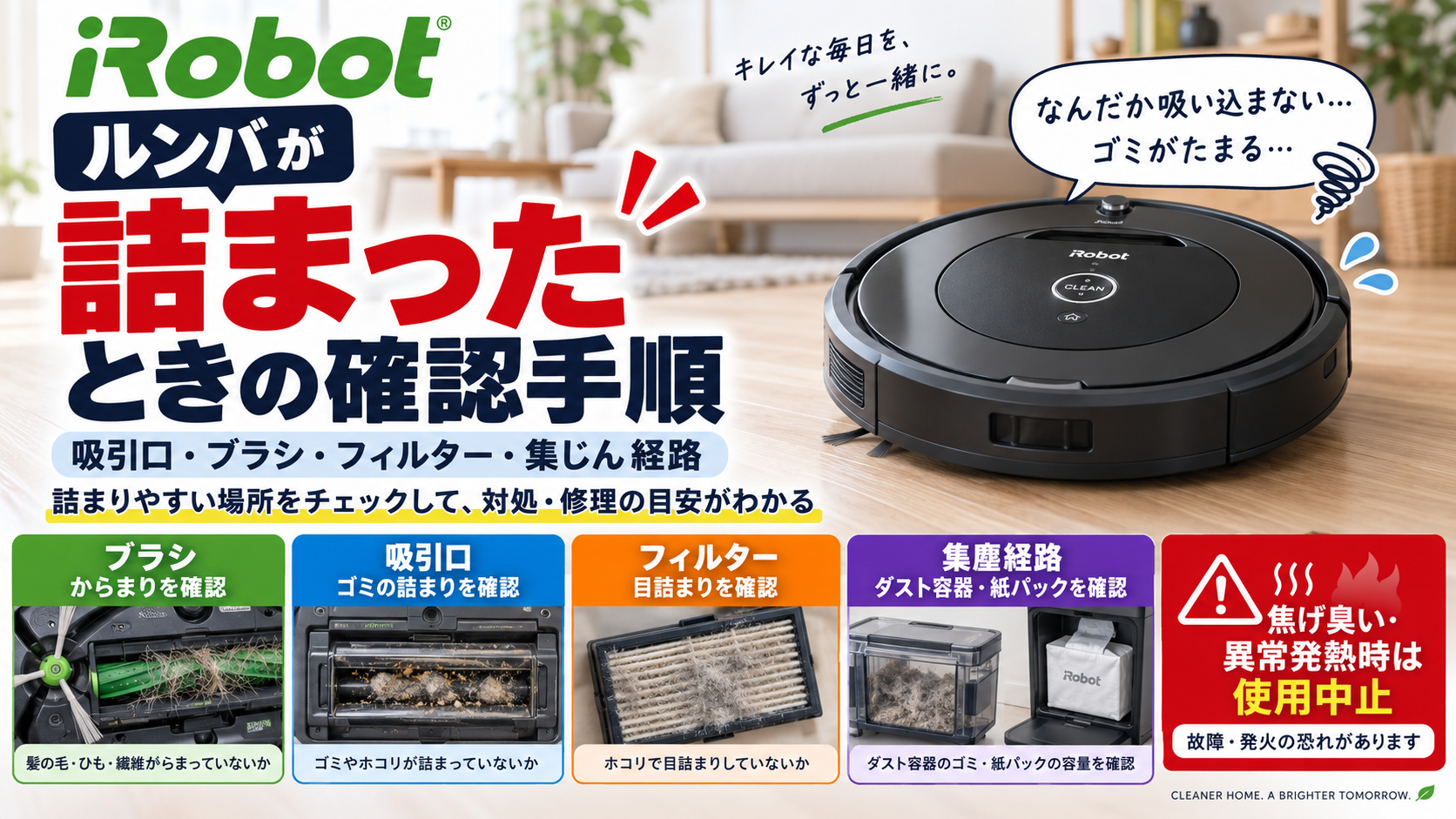
iRobot(アイロボット)のルンバ/ルンバ コンボで吸引力が弱い、ゴミを取り切れない、ブラシが止まる・重い、ダスト容器がすぐ満杯になる、自動ゴミ収集がうまくいかないときは、ブラシ・ダスト容器・フィルター・吸引口・ドック側の吸引経路に詰まりがないか確認します。一般的なキャニスター掃除機の「ホース・パイプ・ヘッド・風路」に相当する部分は、ルンバでは主にメインブラシ、エッジクリーニングブラシ、クリーニングヘッドの吸引経路、ダスト容器、フィルター、AutoEmpty/Clean Baseの回収経路です。
詰まりが気になるときに最初に確認する4項目
目的のページへ進む
- 掃除機・ロボット掃除機のトラブル一覧
- iRobot掃除機・ロボット掃除機のトラブル一覧
- iRobot掃除機から焦げ臭いにおいがするときの使用中止目安と修理判断
- iRobot掃除機から異音がするときの確認手順|ヘッド・フィルター・モーター
- iRobot掃除機がすぐ止まるときの確認手順|詰まり・過熱・バッテリー
iRobot掃除機が詰まったときの確認手順
- 清掃を停止し、本体の電源を切る回転中のブラシや車輪へ手を入れません。アプリ、ライトリング、音声でエラーが出ている場合は、消す前に番号や表示内容を記録します。
- メインブラシの髪・糸・毛を取り除くiRobot公式では、クリーニングヘッドを開いてメインブラシを取り外し、ブラシ端やキャップ、軸の周囲にたまった髪やゴミを取り除く手順を案内しています。取り外し方はシリーズで異なるため、対象機種の公式手順を確認します。
- エッジクリーニングブラシと前輪周辺を確認する髪・糸・細いごみが回転部へ絡むと、走行やブラシ回転に影響する場合があります。利用者が外せる範囲と方法は機種ごとに異なるため、無理に引き抜いたり内部まで分解したりしません。
- ダスト容器を空にし、フィルターを清掃するiRobot公式は、吸引性能を維持するためダスト容器を空にし、フィルターからゴミを落とすお手入れを案内しています。フィルターが汚れると吸引力が低下します。
- クリーニングヘッドの吸引経路を目視確認する公式サポートでは、メインブラシを外した状態で吸引経路に髪やゴミが残っていないか確認する手順があります。見える異物だけを取り除き、細い棒や工具を奥へ押し込まないでください。
- 「ダスト容器が満杯」の表示が続く場合はセンサーも確認するe・i・j・s系などでは、ダスト容器が満杯になると清掃を停止・一時停止する設定があります。容器を空にしても表示が続く場合は、機種別の公式手順でダスト容器満杯センサーやポートを乾いた清潔な布で清掃します。
- 自動ゴミ収集ドック使用機は紙パックと回収経路を確認するAutoEmpty/Clean Base対応機では、紙パックが満杯・未装着、またはドックの回収経路に詰まりがあると、ゴミ排出が正常に行われない場合があります。公式サポートでは紙パックと吸引経路の確認を案内しています。
- 清掃後も吸引低下・エラー・異音が続く場合はサポートへ相談する機種名、エラー表示、詰まりがあった場所、実施した清掃、症状の変化をまとめて、アイロボット公式サポートへ相談します。
詰まり方・症状別に見る確認ポイント
| 状態 | 最初に確認する場所 | 対応の目安 |
|---|---|---|
| ブラシが回らない・ブラシ系エラー | メインブラシ、ブラシ端・キャップ、エッジブラシ | 電源OFFで清掃 |
| 吸引力が弱い・ゴミが残る | ダスト容器、フィルター、吸引経路 | 満杯・目詰まり確認 |
| ダスト容器満杯表示が消えない | 容器、満杯センサー、センサーポート | 乾いた布で確認 |
| 自動ゴミ収集が失敗する | 紙パック、ドックの吸引・回収経路 | ドック側も確認 |
| 清掃しても同じエラー・吸引低下が続く | 部品装着、フィルター状態、対象機種のエラー内容 | 改善しなければ相談 |
| 焦げ臭い・煙・異常発熱・変形 | 安全確保を優先 | 使用中止・相談 |
メインブラシのからまりは最初に確認する
iRobot公式のメインブラシお手入れ案内では、ブラシをクリーニングヘッドから取り外し、髪やゴミをブラシ端、キャップ、軸まわりから取り除く手順が案内されています。800・900シリーズなど旧世代では、ブラシ/エクストラクターが回転できない状態をエラーとして案内する機種もあります。
ブラシの種類はシリーズによって異なります。ゴム製デュアルアクションブラシ、毛ブラシを含む旧世代、最新世代では構造やカバーの外し方が違うため、別シリーズの動画や工具の使い方を流用せず、使用中の機種に対応する公式手順を確認してください。
ダスト容器・フィルター・吸引経路を確認する
iRobot公式では、e・i・jシリーズなどで吸引性能が低下した場合、ダスト容器を空にし、フィルターを清掃し、メインブラシを外して吸引経路にゴミがないか確認する手順を案内しています。フィルターが汚れると吸引力が低下するため、清掃しても改善しない場合は対応フィルターへの交換も検討します。
フィルターやダスト容器の水洗い可否は機種で異なります。たとえばe・i・jシリーズ向けの一部ダストカットフィルターは水洗い不可と案内されています。一方、ダスト容器を水洗いできる機種もあります。必ず対象機種の取扱説明書を確認し、洗える部品だけを洗い、完全に乾燥させてから戻してください。
ダスト容器満杯表示・Error 36が出る場合
e・i・j・sシリーズなどでは、ダスト容器が満杯になると本体やアプリで満杯表示を出し、設定によっては新しい清掃を開始しない、または途中で一時停止する機種があります。容器を空にしても表示が消えない場合は、公式手順に従って満杯センサーとセンサーポートを清掃します。
また、自動ゴミ収集対応機では、ロボットからドックへゴミを排出できない状態が続くと、機種によってError 36などの表示につながる場合があります。ロボット側のダスト容器・吸引経路に加えて、ドックの紙パックと回収経路に詰まりがないかも確認してください。
修理を相談する目安
- ブラシ・ダスト容器・フィルター・吸引経路を清掃しても吸引力が戻らない
- ブラシや車輪のエラーが、見える異物を除去しても繰り返される
- ダスト容器を空にし、センサーを清掃しても満杯表示が消えない
- AutoEmpty/Clean Baseの紙パックや回収経路を確認しても自動ゴミ収集できない
- 清掃中に同じ場所で異音・停止・エラーが繰り返される
- 吸引モーター付近から普段と違う音や振動が続く
- 焦げ臭い、煙、異常発熱、変形など安全上の異常を伴う
修理相談時は、機種名・製品番号、アプリや音声のエラー内容、吸引低下が始まった時期、詰まりがあった場所、清掃した部品、自動ゴミ収集ドックの有無、症状が改善したかを整理しておくと伝えやすくなります。
取扱説明書と公式情報の確認先
取扱説明書を機種名・製品番号から確認する方法
アイロボット公式サポートから、使用中のルンバ/ルンバ コンボに対応する取扱説明書・FAQを確認します。本体ラベル、購入履歴、Roomba Home/iRobot Homeアプリなどで機種名・製品番号を確認し、「ブラシ」「ダスト容器」「フィルター」「ゴミを取り切れない」「ダスト容器満杯」「自動ゴミ収集」などの項目を探してください。
同じルンバでも、ブラシ構造、フィルター、水洗いできる部品、ダスト容器満杯センサー、AutoEmpty/Clean Baseの構造が異なります。別シリーズの分解方法や交換部品を流用せず、使用中の機種に対応した公式情報を優先します。
修理相談前に準備する情報
- iRobot製品の機種名・製品番号、使用中の充電・集塵ドックの種類
- 吸引力低下、ブラシ停止、満杯表示、自動ゴミ収集失敗など主な症状
- ライト、音声エラー、Roomba Home/iRobot Homeアプリの通知内容
- メインブラシ・エッジブラシへ絡まっていた異物の有無
- ダスト容器・フィルター・吸引経路を清掃したか
- 満杯センサー・センサーポートを清掃したか
- AutoEmpty/Clean Baseの紙パック・回収経路を確認したか
- 焦げ臭さ、煙、異常発熱、異音・強い振動の有無
- 購入年月日、購入店舗、購入証明書、ユーザー登録状況
よくある質問
ルンバの吸引力が弱いときは、まず何を確認すればよいですか?
まずダスト容器を空にし、フィルター、メインブラシ、クリーニングヘッドの吸引経路を確認してください。iRobot公式も、ゴミを取り切れない場合にブラシ・フィルター・吸引経路のお手入れを案内しています。清掃しても改善しない場合は対応フィルターの交換やサポート相談を検討します。
フィルターは水洗いしてよいですか?
機種によって異なります。e・i・jシリーズなどで使われる一部のダストカットフィルターは水洗い不可と公式に案内されています。ダスト容器やフィルターを洗う前に、必ず使用中の機種の取扱説明書を確認してください。
ダスト容器を空にしたのに「満杯」の表示が消えません。
機種によってはダスト容器満杯センサーやセンサーポートの汚れで表示が続くことがあります。対象機種の公式手順に従い、乾いた清潔な布でセンサーを清掃してください。改善しない場合は公式サポートへ相談します。
Clean Baseがゴミを吸い上げません。
紙パックが満杯・未装着になっていないか、ロボット側のダスト容器と回収口、ドック側の吸引経路に詰まりがないかを確認します。機種によって表示や確認場所が異なるため、対応する公式FAQ・取扱説明書を使用してください。
関連情報
詰まりと同時に焦げ臭さ、異音、短時間停止がある場合は、上の関連記事から主症状に近いページも確認してください。焦げ臭い、煙、異常発熱など安全上の異常がある場合は、詰まり除去より使用中止と公式サポートへの相談を優先します。
本記事はアイロボット公式のオフィシャルサポート、点検・修理サービス、ゴミを取り切れない場合の確認、メインブラシ・ダスト容器・フィルター・吸引経路のお手入れ、ダスト容器満杯表示、自動ゴミ収集ドックの紙パック・回収経路に関する案内を2026年9月16日に確認して作成しています。製品名・発売時期・ブラシ・フィルター・ダスト容器・満杯センサー・自動ゴミ収集ドックの構造によって確認方法は異なるため、最終的には使用中の機種の取扱説明書とiRobot公式の最新案内を優先してください。当サイトはアイロボットジャパン合同会社の公式サイトではありません。本体・ドック・バッテリー・基板・配線・モーター・駆動部の分解修理は案内していません。
更新日:2026年9月16日/公式情報参照日:2026年9月16日