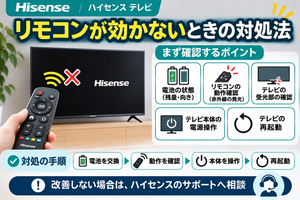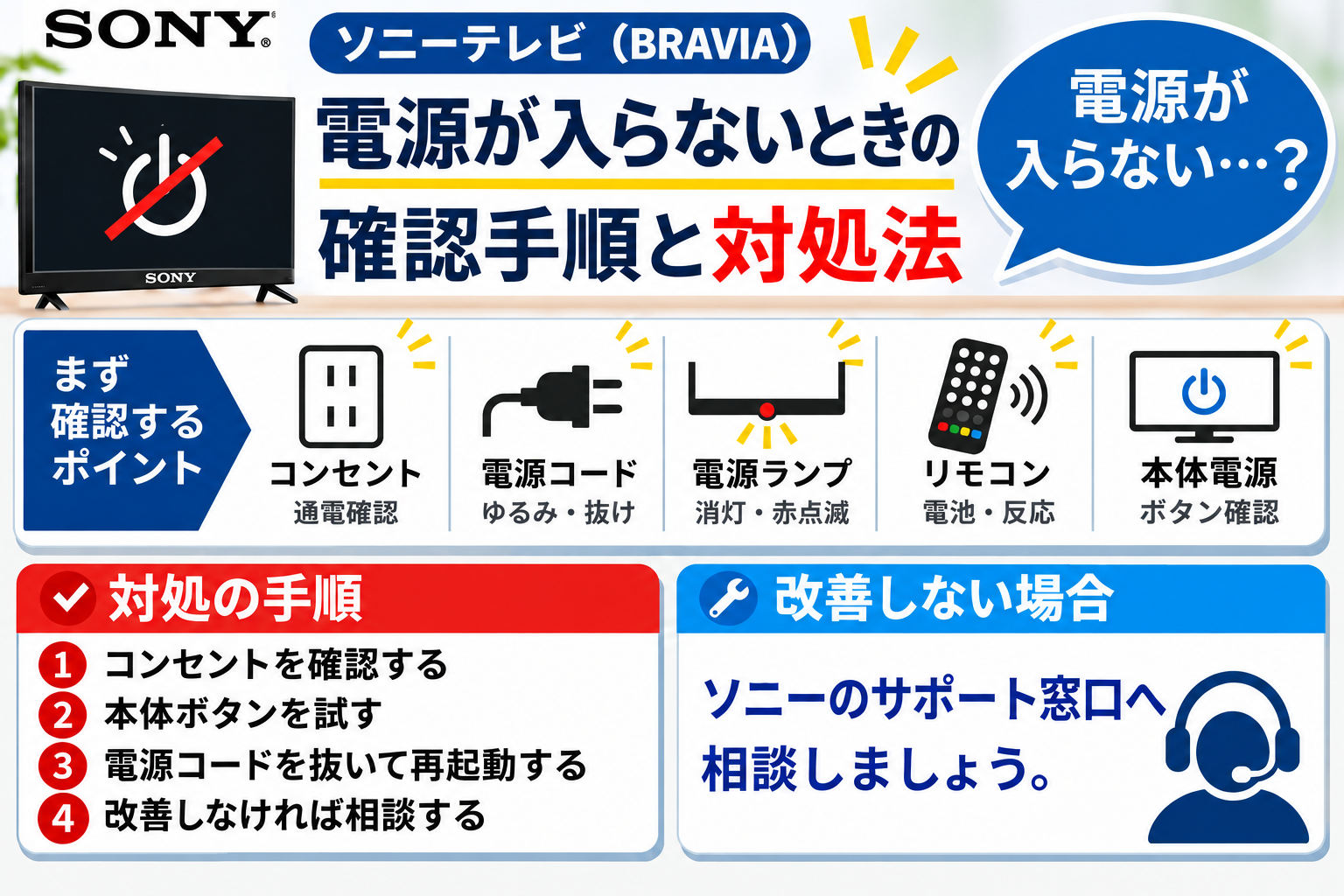
- 本体ボタンで起動する:リモコンの電池・受光部・通信状態を優先して確認。
- 本体ボタンも無反応:電源コードや対応するACアダプターの接続、コンセント・電源タップを確認。
- 赤いランプが点滅:本体異常の可能性があるため、色・回数・型名を控え、ソニー公式の対象機種情報と修理窓口へ。
- ランプは反応するが画面が黒い:起動できている可能性があり、映像・入力の問題と分ける。
- 明らかな異常がなく一時的な不調:搭載OS・型名に合う公式の再起動を試し、直らなければ点検相談。
このような状態で何度も電源を入れたり、プラグを抜き差しして再通電したりしないでください。周囲の安全を確保し、安全に操作できる場合のみ電源を切り、危険なく触れる場合に限ってプラグを抜きます。高電圧部があるため背面カバーを外さず、電源基板・内部配線・コンセントを自分で修理しないでください。壁掛けテレビを一人で取り外さないでください。
1分で切り分け|電源ランプ・音・画面の状態
電源ボタンを押しても画面が変わらないとき、まずはテレビのランプと、メニュー・音量表示が出るかを確認します。ランプが見えなくても、モデルや設定によって表示が異なるため、ランプの消灯=必ず故障とは判断できません。テレビの型名(KJ-、XRJ-、K-等)を保証書や購入履歴から確認できる場合は、手元に控えます。
| 見えている状態 | 先に疑う箇所 | 次の確認 |
|---|---|---|
| ランプが消えており、リモコン・本体とも無反応 | 電源供給・本体の起動不良 | コード/コンセント/型番別再起動 |
| リモコンで起動しないが本体ボタンなら起動する | リモコン・受光部・接続 | 電池・赤外線/Bluetooth |
| 赤いランプが一定の間隔で点滅する | テレビ本体が異常を通知 | 点滅回数・型名を記録しソニー公式へ |
| ランプは反応し、ホームや音量表示が出る | 電源は入っている可能性 | 入力切換・映像・アンテナ |
| 音は聞こえるが画面は真っ暗 | 画面表示・消画設定・入力など | 映像トラブルとして別に切り分け |
| 起動後しばらくすると電源が切れる | タイマー・省電力設定・本体不調など | 機種別のタイマー・LED状態・再起動 |
ソニー公式「テレビ画面が映らず、音も出ない」は、本体リセット、電源ランプ確認、本体電源ボタンを基本の切り分けとして案内しています。公式の該当案内と、ご使用の型名のヘルプガイドも確認してください。
安全に確認する10ステップ
- 危険な兆候がないかを確認する煙・異臭・熱・水濡れ・画面割れ・コード損傷があれば操作を中止する。
- 赤いランプが点滅していないかを見る点滅する場合は無理に起動を繰り返さず、色・回数・間隔を記録する。
- リモコンの電源ボタンを一度押すほかのボタンではなく電源操作への反応を確認し、連打を避ける。
- テレビ本体の電源ボタンを試す操作部の場所は型名別取説で調べ、無理に本体を動かさない。
- 電源コードの接続を確認する壁側とテレビ側、対応機種ではACアダプターの接続を安全な範囲で見る。
- コンセント側を切り分ける危険や異常がない状態で、普段使える別の電気製品を用いてコンセントの通電状況を確かめる。
- 電源タップ・延長コードを確認する差込口のスイッチや過負荷に注意し、安全が確保できれば壁コンセントに直接接続して比較する。
- 電池とリモコン受光部を確認する本体ボタンでは起動できる場合に重点的に実施する。
- 型番に合うソニー公式リセットを行うGoogle TV/Android TVか非搭載機かで方法・待機時間が異なる。録画・更新中は避ける。
- 改善しない場合は修理相談する型名、ランプ状態、電源供給、試した操作、保証の有無を整理する。
使用を中止すべき症状
電源が入らないからといって、すべてが安全に再起動できるわけではありません。次の症状がある場合は、電源を繰り返し入れない・電源基板などの内部確認をしないことを優先してください。
- 焦げ臭いにおい、煙、火花、破裂音などがした。
- 電源プラグ・コード・コンセントが異常に熱い、変色・破損している。
- 液体がかかった、内部に水が入った、落下・転倒や画面割れがある。
- 壁掛けの固定が不安定、背面へ安全に手が届かない。
赤点滅は必ずしも発火の兆候ではありませんが、ソニーが本体異常を知らせる表示として案内しているため、回数を記録して専門窓口へ相談します。電源ケーブルを加工する、分解してヒューズを交換するなどの修理は行いません。
コンセント・電源コード・ACアダプター
まず接続と電源タップの状態を確かめる
ソニー公式の「テレビの電源が入らない」では、電源コードやACアダプターが抜けかけていないかの確認が案内されています。テレビ側のプラグが取り外し式か、外部ACアダプターを使うかは機種によって異なります。付属の適合する電源機器以外に交換しないでください。
- 差込口やプラグに変形・発熱・焦げがないことを確認する。
- 電源タップの個別スイッチや主電源の入切を確認する。
- コンセントにほかの正常な家電を接続して、安全な範囲で通電を確認する。
- テレビ本体・付属ACアダプターが分離式なら、取扱説明書に記載された接続部を確認する。
- 壁側が使えることが確認できてもテレビが無反応なら、電源系統や本体の問題の可能性を検討する。
差込口がぐらつく、焦げ臭い、火花が出るときは別の家電での通電試験も行わず、使用を止めて管理者・電気工事業者に相談してください。コンセント内部の分解や電圧測定を利用者自身で行う必要はありません。
壁コンセントへ直接接続して比較する際の注意
ソニーの旧型向けリセットFAQには、タップや雷サージ保護装置を外し、壁のコンセントに直接つなぐ切り分けが記載されています。ただし、安全にアクセスできる場合のみ行い、大型テレビを一人で動かすことや配線を無理に引き延ばすことはしないでください。
ランプが消灯・点灯・赤点滅する場合
ランプが消えたままの場合
電源供給が途切れている、設定やモデルにより点灯しない、起動処理に異常があるなど複数の可能性があります。ランプだけで故障を確定せず、本体ボタンへの反応とコンセント状態を組み合わせて判断してください。
白・緑・オレンジなどの点灯・点滅
Google TV/Android TV搭載ブラビアでは、機種や機能に応じてLEDが異なる色や点滅で状態を知らせることがあります。ソニー公式「テレビ前面のLEDランプが点灯/点滅する」は、2026年モデルを含むシリーズ別の一覧を用意しています。LEDの色だけを見て全モデル共通の故障コードと解釈しないでください。
赤いランプが点滅する場合
ソニー公式は、LED・スタンバイランプなどが赤く点滅する場合はテレビ本体の何らかの異常を示すと説明しています。型名・ランプ色・点滅回数・繰り返す間隔を記録し、公式「製品に関する重要なお知らせ」で無償修理対象の可能性を確認してから相談します。点滅回数だけで電源基板・バックライトなど特定部品の故障を断定できません。
公式の赤点滅FAQが案内する通り、機種と発生事象を照合して修理相談してください。電源を抜いたり入れたりする操作を何度も行うことは解決を保証しません。
リモコンで電源が入らないとき
テレビ本体の電源ボタンで起動するなら、テレビへの電源供給は少なくとも機能している可能性があります。リモコン側の次の項目を確認します。
- 新品の電池を正しい向きで入れる:すべての電池を同時に交換し、異なる種類や新旧を混在させない。
- 受光部をふさがない:テレビ前のサウンドバー、家具などの障害物を取り除き、近い位置で試す。
- 電源ボタンを1回ずつ操作する:起動直後は反応が遅れることもある。
- 通信方式を調べる:一部のBRAVIAでは赤外線・Bluetoothの併用があるため、電源操作とほかのボタンの動作を区別する。
赤外線送信はスマートフォンカメラで見える場合がありますが、カメラ側の赤外線カットフィルターの影響で見えない場合もあり、Bluetooth通信は映りません。カメラで光が見えないだけでリモコン故障と断定しないでください。
テレビ本体の電源ボタンを確認
ソニー公式は、リモコンの電源操作に反応しないときに本体の電源ボタンで起動できるか確認するよう案内しています。電源ボタンの位置はモデルによって中央底面・背面側など異なり、旧型では側面に配置された例もあります。必ず型名別の取扱説明書または組み立て・設置ガイドで位置を確認してください。
| 本体ボタンの結果 | 分かること | 次の対応 |
|---|---|---|
| 本体ボタンなら電源が入り、映像が出る | リモコン・受光/通信の不調が疑われる | 電池・受光部・リモコンFAQへ |
| ランプは反応するが映像が出ない | 本体が動いている可能性がある | 画面表示・入力・音声の切り分けへ |
| 本体ボタンでもまったく無反応 | リモコンだけの問題とは限らない | 電源コード・コンセント・再起動へ |
| 押すと赤点滅が始まる | 本体異常の可能性 | 型名・回数を記録し公式相談へ |
旧型のW730E/W500E/W450E/W450D/W500Cシリーズについて、ソニーは本体電源ボタンで先にオンにする案内を公開しています。この機種限定のボタン位置を、新しいBRAVIAへそのまま当てはめないでください。
Google TV/Android TV搭載機の再起動
一時的なシステムの誤動作で電源が入らないように見える場合、ソニー公式はテレビのリセット(再起動)で改善する可能性を案内しています。録画中・ソフトウェア更新中の電源断は避け、異臭などの危険がある場合は再起動を実施しません。
画面とリモコンが操作できる場合
Google TV/Android TV搭載モデルでは、対応機種でリモコンの電源ボタンを約5秒長押しし、再起動する方法が案内されています。再起動メニューが表示されるモデルでは[再起動]を選びます。押し方や画面表示はモデル・OSで異なります。
リモコンでも起動できない場合の電源コードによる方法
ソニー公式の再起動案内には、危険がなく操作できる状態でテレビの電源を切り、電源コードを抜き、本体の電源ボタンを一度押して離し、電源を切ったまま2分間待って接続し直す手順があります。これはAndroid TV/Google TV搭載機向けの案内であり、すべてのモデルに一律適用するものではありません。
録画用USB HDDがある場合、ソニー公式は再起動前のUSBケーブル取り外しについて注意を記載しています。録画処理が進行中なら操作を急がず、録画機器や型番別手順を優先してください。大型テレビの裏側へ無理に手を入れることは避けます。
参考:ソニー公式:Google TV/Android TVの再起動。
非搭載機・旧型テレビのリセット
Android TV/Google TV非搭載モデル向けのソニー公式リセット手順では、テレビの電源を切り、安全に電源コードを抜いて60秒間待ち、再度接続して起動する方法が示されています。Google TV/Android TV搭載機の2分間の案内と混同しないことが重要です。
旧型のすべてに同一手順が当てはまるわけではありません。特殊な構造の製品やランプを用いる旧式テレビでは、停止後の冷却待機などが必要な場合があります。対象機種の説明書を確認し、危険な状態なら操作を中止してください。
機種ごとの操作と2026年のモデル差
ブラビアは発売年・モデルによって搭載OS、ランプの位置と色、電源ボタンの位置、付属リモコンの方式が異なります。以下は代表的な切り分けであり、正確な操作は製品の型名で公式ヘルプガイドを確認してください。
| 機種の例 | 確認先 | 注意点 |
|---|---|---|
| 2026年のXR90M2/XR70M2など | 型番別LED・電源操作・OSのヘルプガイド | 旧機種のランプ色・操作場所を流用しない |
| 2024~2025年のXR系・A95Lなど | Google TVの再起動・リモコン・LED案内 | 機種によってLED動作や電源操作が異なる |
| Android TV搭載のKJ-など | 該当年式のGoogle TV/Android TV向けFAQ | ソフトウェア更新でメニュー表示が変わる場合がある |
| W730E/W500E/W450E/W450D/W500C | 旧型の本体電源ボタン・リモコンFAQ | 電源ボタンの場所がモデルによって左右に異なる |
| 非搭載のさらに古いモデル | 該当型名の説明書・旧型リセット | 電源方式・待機時間を最新OSと一律にしない |
型名を確認するときは、保証書・購入店の履歴・外箱・説明書に記載された表記を優先し、テレビ背面を見るために一人で持ち上げたり壁掛け金具を外したりしないでください。
HDMI機器・電源タップなど周辺環境
ゲーム機・レコーダー・サウンドバーを接続している場合、外部機器が起動しないこととテレビ本体が起動しないことを混同しないようにします。テレビのホーム画面が表示できるなら本体は少なくとも表示可能であり、HDMI入力番号や機器の電源を確認する方向へ切り替えます。
- 電源タップ:スイッチの状態、過負荷、差込口の異常を確認する。
- HDMI機器:テレビと外部機器の電源を別に確認し、画面が出るなら入力切替を試す。
- ゲーム機・レコーダー:映像が出ないだけなのか、テレビのランプも無反応なのかを区別する。
- 停電・落雷後:同じコンセントの機器の動作も確認する。ただし雷が続いている間は配線に触れず、異常があれば使用中止。
ケーブルをすべて抜く、HDMI制御を闇雲に変更するなどの操作は、原因が曖昧になりやすいため一つずつ確認してください。
電源が入らない症状と画面が映らない症状の違い
テレビ本体のランプや操作が機能しているのに画面だけが真っ暗なら、「電源が入らない」ではなく映像表示の問題である場合があります。ソニーは「テレビ画面が映らず、音も出ない」などの症状を電源トラブルと関連づけつつ、電源ランプ・本体ボタンで切り分けるよう案内しています。
| 症状 | 本記事との関係 |
|---|---|
| リモコン・本体ボタンとも起動せず、電源ランプも反応しない | 本記事の主対象。電源供給と起動不良を優先 |
| 本体は起動するが映像が見えない | 入力・放送・映像設定を優先して別症状として確認 |
| 音だけ聞こえ、画面は真っ暗 | 外部スピーカーの音かを確認し、音だけ出る症状を切り分け |
| ホーム画面は映るがテレビ放送が映らない | 電源ではなく入力や受信の確認を優先 |
| リモコンのボタンだけ効かない | リモコン・受光部・ペアリングの確認を優先 |
強制初期化を試す前の注意
ソニー公式の電源FAQには、再起動・本体ボタン・コード確認で改善しない場合に、対象のGoogle TV/Android TV搭載機で初期化を検討する案内があります。ただし、工場出荷時への初期化は再起動とは違い、設定やログイン情報、アプリなどが消去される可能性があります。
画面が表示されない状態での初期化には、型番により対応する本体ボタンの組み合わせや条件があり、すべてのBRAVIAで共通ではありません。公式手順と正確な型名が確認できない場合は、手探りの強制初期化を行わずサポートへ相談してください。録画用HDDの扱いも機種・作業内容によって異なるため、データ保護を優先します。
電源コード・コンセント・本体ボタン・ランプ状態を確認せず初期化へ進むと、原因が解決しないまま再設定が必要になる場合があります。初期化のリスクを理解し、公式の対象型名と手順が一致する場合だけ検討してください。
症状別の確認先早見表
| 状態 | 安全な初期確認 | 改善しない場合 |
|---|---|---|
| 何も点灯せず、起動もしない | プラグ・コンセント・本体ボタン | 型番別リセット、修理相談 |
| リモコンだけ操作できない | 電池・受光部・通信方式 | 付属リモコンの対応型名を確認 |
| 本体ボタンで画面が出る | リモコン側の状態を検証 | リモコン修理・交換を相談 |
| 赤色LEDが点滅する | 回数・色・型名を記録 | 重要なお知らせ・点検・修理相談 |
| 白・緑・黄色のランプが点く | 型番別LEDガイドと画面表示 | 起動状態を判断して機種別診断 |
| 音は聞こえるが画面は真っ暗 | 音の出所、ホーム・入力表示 | 映像のトラブル案内へ |
| 更新・録画中に再起動したい | 処理が終了するまで待つ | 録画機器・更新の公式注意事項を確認 |
| 煙・異臭・水濡れ・プラグ過熱 | 使用中止・安全確保 | 販売店・メーカー・設備の専門家へ |
やってはいけない対処
- 背面カバーを開いて電源基板・コンデンサー・配線を調べる:通電停止後も感電の危険があるため、利用者が行う作業ではありません。
- プラグ・コードの断線を補修して使う:テープ巻きや改造、非対応ACアダプターの流用を避けてください。
- 焦げ臭さ・煙・水濡れがあるのに再起動を繰り返す:安全を最優先して使用中止します。
- 赤点滅の回数だけで内部部品を断定する:公式情報と型名が一致しなければ判断できません。
- 壁掛けテレビを一人で外す:落下・挟まれ事故のリスクがあるため、専門業者へ。
- 録画中・アップデート中に不用意にコードを抜く:録画データ・システムに影響する場合があります。
- 初期化のボタン組み合わせを他機種から流用する:設定や登録内容が消えることがあります。
- 不安定なコンセントに別の家電を繰り返し差す:設備側が異常なら使用を中止してください。
修理・買い替えを判断する目安
ソニー公式「テレビの電源が入らない」は、リセット、本体電源ボタン、電源コード・ACアダプターのゆるみの確認を行っても改善しない場合に、販売店または修理窓口への相談を案内しています。
- 正常なコンセントで確認しても、リモコン・本体ボタンの双方が無反応。
- 公式の型番別リセットで改善せず、起動しない状態が続く。
- 赤いランプが繰り返し点滅し、機種・回数を確認しても改善しない。
- 電源が入った直後に落ちる、異音や発熱を伴う(危険な症状は使用中止)。
- 接続や電源タップを切り分けても本体の状態が変わらない。
修理可否・費用・部品保有期間・無償修理の適用は、型名・保証状況・点検結果で異なります。電源が入らないという症状だけで電源基板故障や修理金額を断定しないことが大切です。購入店またはソニー公式の修理窓口で見積もりと保証条件を確認してください。
買い替えを考える場合も、修理見積もり、保証の有無、製品の使用年数、交換可能部品の状況を踏まえて判断します。電源が入らないだけで直ちに買い替えが必要とはいえません。
サポート相談前の準備
- 型名:XRJ-、KJ-、K-などを末尾まで記録する。
- 電源ランプ:消灯/点灯/赤点滅、色・回数・間隔。
- 本体操作:本体電源ボタンとリモコンボタンのそれぞれの結果。
- 電源環境:壁コンセント・電源タップ・ACアダプターの有無。
- 発生時期:突然か、停電・落雷・配置変更・更新の後か。
- 試した確認:接続確認、電池交換、公式リセットとその結果。
- 購入情報:保証書、購入日、販売店、修理歴。
- 安全状態:異臭・発熱・水濡れ・落下・画面割れの有無。
「コンセントは使用できる」「本体ボタンでも無反応」「赤ランプが○回点滅」など、実際に確認できた事実を具体的に伝えると点検が進みやすくなります。故障部位を推測して伝える必要はありません。
再発を減らすために
普段から電源コード・電源タップに無理な張力をかけず、テレビ周囲の通気を確保してください。掃除の際はプラグや本体に水をかけず、差込口・電源コードの損傷がないか確認します。電源が入るうちに型名・購入情報・ランプ表示の見方を控えておくと、次回の切り分けに役立ちます。
外部機器を追加した場合は電源タップの定格容量を守り、配線が複雑にならないように整理しましょう。再起動で一度改善しても何度も同じ症状が出る場合は、正常と決めつけず日時と状況を記録して公式窓口に相談してください。
よくある質問25選|ソニーテレビの電源トラブル
Q1. ソニーテレビの電源が突然入らなくなったとき、最初に何を確認しますか?
危険な症状がないことを確かめ、電源ランプの状態と本体電源ボタンの反応を見ます。次に電源コード・コンセント・付属ACアダプターの接続を確認します。
Q2. ランプが消えていると、テレビ本体の故障ですか?
断定できません。コンセントやコードの接続、機種ごとのLED表示仕様によっても異なります。本体ボタンの反応と組み合わせて確認してください。
Q3. ランプが赤く点滅するときは何が起きていますか?
ソニー公式はテレビ本体に何らかの異常が発生している可能性を案内しています。型名と点滅回数を記録し、重要なお知らせ・修理窓口を確認してください。
Q4. 赤点滅が6回なら必ずバックライト故障ですか?
点滅回数だけで故障部品を確定できません。同じ数字を全シリーズで同じ意味と扱わず、機種別のソニー公式案内を優先してください。
Q5. リモコンの電源ボタンだけ効かない場合は?
本体ボタンで起動できるか確かめます。本体は動くなら電池、受光部、リモコンの通信方式を確認します。
Q6. テレビ本体の電源ボタンはどこにありますか?
背面または中央底面など機種により異なり、旧型では側面のモデルもあります。型名別の取扱説明書や設置ガイドで確認してください。
Q7. コンセントに差し直すだけで直ることはありますか?
抜けかけや一時的な不具合で改善する場合があります。ただし焦げ・熱・異臭がある場合は差し直さず使用を中止してください。
Q8. 電源タップが原因になることはありますか?
スイッチの切り忘れ、接触不良、過負荷などがあり得ます。異常がない場合に限り、壁コンセントへ直接接続して比較します。
Q9. 別の電気製品でコンセントを試してもよいですか?
差込口に異臭・発熱・焦げやぐらつきがなければ、正常な機器で通電を確認する目安になります。異常がある場合は試さず設備管理者へ相談してください。
Q10. ソニーテレビの電源コードは交換できますか?
着脱式かどうか、ACアダプターの有無は機種ごとに異なります。コードの加工・自己修理や非対応部品の流用を避け、型名に合う純正対応部品を公式窓口で確認してください。
Q11. Google TV/Android TVの再起動には何分待ちますか?
ソニーの公式案内では、電源コードを用いたリセットで2分間待つ手順があります。対象モデルの指示を確認し、録画・更新中や危険時は行わないでください。
Q12. 古いブラビアも2分待てばよいですか?
Google TV/Android TV非搭載モデルの公式FAQでは60秒間の案内があります。OSと型名によって違うため、機種別手順に従います。
Q13. 電源ボタン長押しで再起動できますか?
対応するGoogle TV/Android TVでは電源長押しの再起動方法がありますが、操作時間や表示は機種によって違います。画面が表示できないときは公式の別手順を確認してください。
Q14. 再起動の前に録画用USB HDDを外す必要がありますか?
ソニー公式の再起動FAQにはUSB HDDのケーブルを外す案内があります。ただし録画中の電源断や無理な抜き差しは避け、HDD・機種の注意に従ってください。
Q15. テレビの画面だけ真っ暗ですが、電源故障でしょうか?
音やランプ、本体操作に反応があれば、画面・入力・映像設定の問題かもしれません。起動できない状態と区別して確認してください。
Q16. 音は出るのに画面が真っ暗なときは?
音がテレビ内蔵スピーカーか外部音響機器かを確かめ、ホーム・音量表示が出るかを確認します。映像トラブルとして切り分ける必要があります。
Q17. 電源は入るがすぐ切れる原因は?
省電力・無操作電源オフ・スリープタイマーなどの設定や本体不調が考えられます。型名別FAQで設定とランプを確認し、異常発熱などがあれば使用を中止してください。
Q18. 停電や雷の後に電源が入らなくなりました。
落雷や停電の影響を断定せず、周囲の安全を確認します。雷が続く間は配線に触れず、コード・コンセントの損傷や異臭があれば再通電しないでください。
Q19. 工場出荷時の初期化をすれば必ず直りますか?
直るとは限りません。初期化によって設定やログイン情報などが失われる可能性があります。公式の型名別手順を確認し、再起動など基本確認を先に行います。
Q20. 画面が真っ暗でも強制初期化できますか?
一部対象モデルには画面を操作できない場合の公式初期化手順がありますが、機種ごとのボタン条件が異なります。型名が一致しない場合は試さずサポートへ相談してください。
Q21. 白いランプやオレンジのランプは故障ですか?
必ずしも故障ではありません。ソニーはモデル別にLEDの色・点灯・点滅の意味を案内しています。お使いの機種のLED説明を確認してください。
Q22. 旧型Wシリーズの電源ボタンは最近のBRAVIAと同じですか?
同じとは限りません。W450E等の旧型では左右の側面に電源ボタンがある例があり、機種別取扱説明書が必要です。
Q23. 電源が入らない場合は電源基板の故障でしょうか?
可能性の一つではありますが、症状だけでは確定できません。コンセント、コード、本体ボタン、赤点滅などを確認し、部品の診断・交換はメーカーへ依頼してください。
Q24. 修理代はいくらかかりますか?
型名・故障箇所・保証・部品状況で異なり、一律金額は示せません。ソニーの公式修理窓口または購入店に見積もりを依頼してください。
Q25. 何を試しても起動しない場合、どこへ相談しますか?
型名・ランプの点滅回数・電源環境・本体ボタンの結果・購入情報を控え、ソニー公式サポートまたは購入店へ相談してください。危険な状態なら使用中止を最優先します。
関連記事・内部リンク
「電源が入らない」以外の症状や、ソニーの機種別トラブル・取扱説明書の案内は、以下から確認できます。
ソニー公式情報・参照元
以下は2026年11月11日時点で参照したソニー公式の案内です。ランプの動作、搭載OS、電源ボタンの位置、再起動の操作は型名やソフトウェアで異なります。実際の製品の取扱説明書と最新の公式案内を優先してください。
- ソニー公式:テレビの電源が入らない(S1110278034362/2026年4月更新)
- ソニー公式:テレビ画面が映らず、音も出ない(00271079)
- ソニー公式:テレビ下部のランプが赤く点滅する(00355814)
- ソニー公式:テレビ前面のLEDの光りかた(00274909)
- ソニー公式:Google TV/Android TVの再起動方法(00401110)
- ソニー公式:Google TV/Android TV非搭載機のリセット(00401112)
- ソニー公式:旧型Wシリーズで付属リモコンから電源が入らない(SH000158310)
- ソニー公式:リモコンでテレビを操作できない(S1110278018916)
- ソニー公式:購入時の状態へ初期化する前の注意
- ソニー公式:修理・点検の相談
本記事はソニーの公式サポートではなく、家電トラブル情報をまとめる独立した情報サイトによる案内です。機種差があるため、実際の再起動・初期化・修理・料金はソニー公式または購入店の案内を優先してください。